
Kosten- und Leistungsrechnung Excel-Vorlage kostenlos zum herunterladen
Wo entstehen in deinem Unternehmen die höchsten Kosten und welche Produkte bringen tatsächlich Gewinn? Unsere drei kostenlosen Kosten- und Leistungsrechnung Excel Vorlagen helfen dir, deine Zahlen genauer unter die Lupe zu nehmen. Vergleiche geplante und tatsächliche Kosten, werte Kostenstellen aus oder berechne den Deckungsbeitrag einzelner Produkte.
Kosten Kosten- und Leistungsrechnung Excel Vorlage
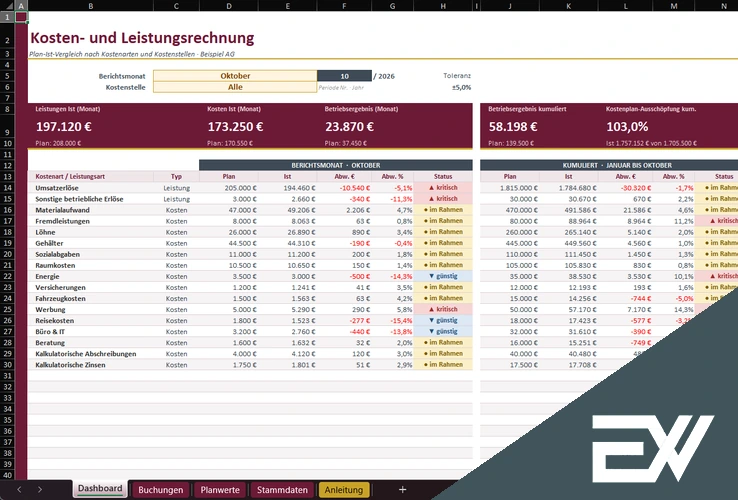
Du möchtest wissen, ob deine Kosten und Erlöse noch im geplanten Rahmen liegen? Mit dieser Vorlage erstellst du einen monatlichen Plan-Ist-Vergleich und erkennst Abweichungen direkt im Dashboard. Farbige Statusanzeigen markieren auffällige Kostenpositionen. Zusätzlich siehst du das Betriebsergebnis des aktuellen Monats und die kumulierten Jahreswerte. Ideal für eine regelmäßige Kostenkontrolle.
Kosten Leistungsrechnung Vorlage
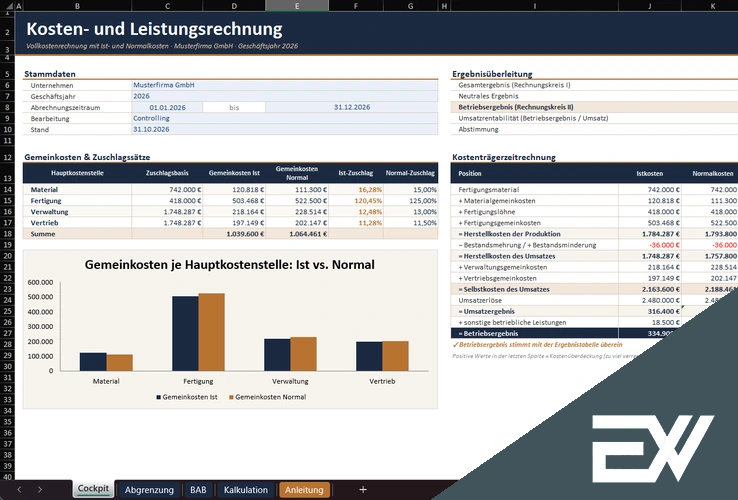
Diese Vorlage geht bei der Kostenrechnung etwas tiefer. Du vergleichst die tatsächlichen Gemeinkosten mit den Normalgemeinkosten und wertest verschiedene Kostenstellen aus. Ein Diagramm zeigt dir die Unterschiede bei Material, Fertigung, Verwaltung und Vertrieb. Außerdem unterstützt dich die Kostenträgerrechnung mit Betriebsabrechnungsbogen dabei, Herstellkosten, Selbstkosten und Betriebsergebnis nachzuvollziehen.
Kosten Leistungsrechnung Excel
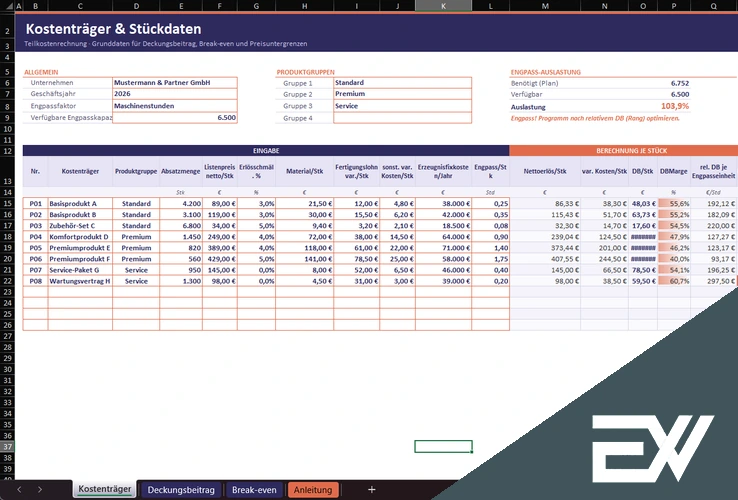
Welche Produkte bringen tatsächlich Geld ein und wo wird die Kapazität knapp? Mit dieser Vorlage berechnest du Kosten und Erlöse für einzelne Kostenträger. Du erfasst Absatzmengen, Verkaufspreise und Stückkosten und erhältst daraus den Deckungsbeitrag je Produkt. Zusätzlich kannst du Engpässe bei Maschinenstunden berücksichtigen. Weitere Tabellenblätter helfen dir bei der Break-even-Analyse.
So nutzt du die Kosten- und Leistungsrechnung Excel Vorlage
Öffne die erste Vorlage und beginne im Tabellenblatt „Stammdaten“ mit deinen Unternehmensangaben und Kostenstellen. Unter „Planwerte“ trägst du deine geplanten Kosten und Leistungen ein. Anschließend erfasst du die tatsächlichen Buchungen mit den passenden Kostenarten und Zeiträumen im Tabellenblatt „Buchungen“.
Wechsle danach zum „Dashboard“ und wähle den gewünschten Berichtsmonat aus. Excel stellt die Plan- und Ist-Werte gegenüber und markiert größere Abweichungen anhand der eingestellten Toleranz. So erkennst du, welche Kosten aus dem Rahmen fallen. Für eine ausführlichere Vollkostenrechnung oder die Kalkulation einzelner Produkte stehen dir die beiden anderen Vorlagen zur Verfügung.