
Betriebstagebuch Excel-Vorlage kostenlos zum herunterladen
Ob Schichtwechsel, Wartung oder Störung: Eine Betriebstagebuch Excel Vorlage hilft dir, wichtige Vorgänge im Betrieb festzuhalten. Hier findest du drei kostenlose Vorlagen für tägliche Einträge, technische Kontrollen und die Auswertung offener Aufgaben.
Betriebsheft Excel
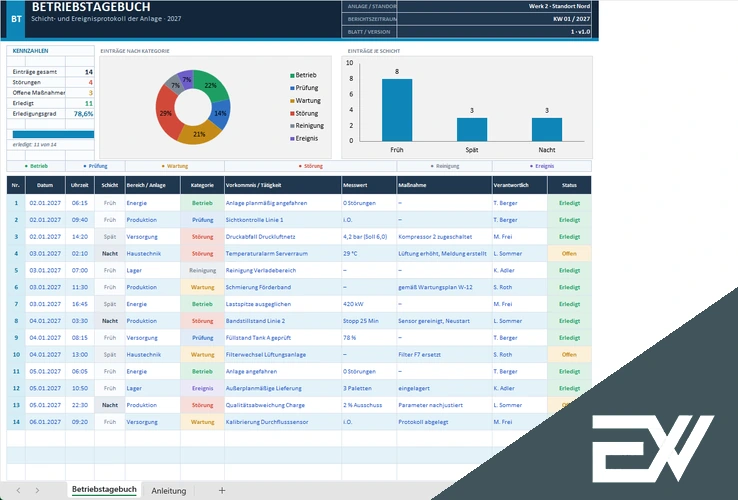
Unsere kostenlosen Betriebstagebuch-Vorlagen helfen dir, den Betriebsalltag übersichtlich zu dokumentieren. In diesem Excel-Betriebsheft hältst du Schichten, Wartungen, Prüfungen und Störungen fest. Du kannst Messwerte, Maßnahmen und verantwortliche Mitarbeiter eintragen. Die automatische Auswertung zeigt dir die Anzahl der Einträge, offene Aufgaben und erledigte Vorgänge. Farbige Diagramme geben dir zusätzlich einen Überblick über die verschiedenen Kategorien und Schichten.
Betriebstagebuch Fettabscheider Excel Vorlage
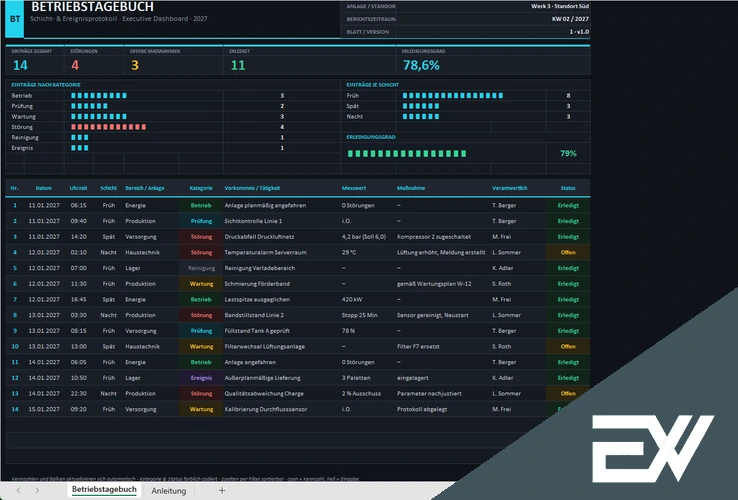
Diese Betriebstagebuch-Vorlage bietet eine übersichtliche Erfassung von Betriebsereignissen und technischen Kontrollen. Du dokumentierst Störungen, Wartungsarbeiten, Messwerte und durchgeführte Maßnahmen. Das Dashboard im dunklen Design zeigt dir die Einträge nach Kategorie und Schicht sowie den aktuellen Erledigungsgrad. Offene Maßnahmen erkennst du sofort und kannst ihre Bearbeitung anhand des Status verfolgen.
Betriebstagebuch Vorlage
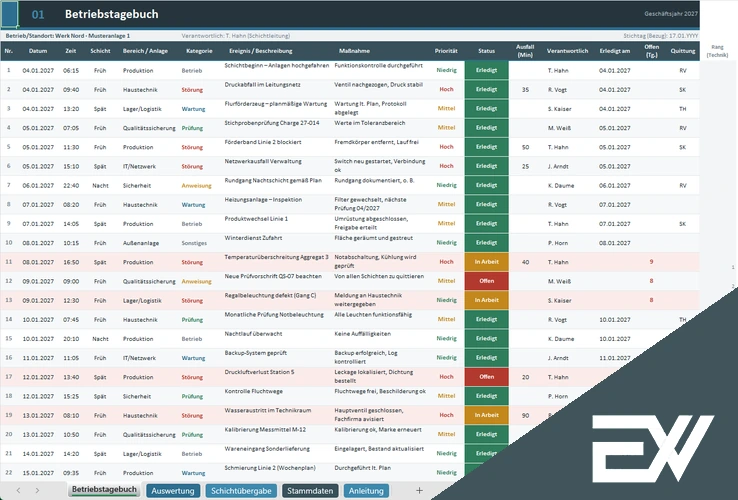
Wenn du ein ausführliches Betriebsprotokoll benötigst, findest du in dieser Vorlage Platz für tägliche Ereignisse, technische Prüfungen und Wartungsarbeiten. Neben Datum, Schicht und zuständiger Person kannst du Prioritäten, Ausfallzeiten und Maßnahmen erfassen. Farbige Statusfelder zeigen dir, welche Aufgaben noch offen sind. Zusätzliche Tabellenblätter für Auswertung, Schichtübergabe und Stammdaten erleichtern dir die Organisation.
So verwendest du die Betriebstagebuch Excel Vorlage
Lade die erste Vorlage herunter und öffne das Tabellenblatt „Betriebstagebuch“ in Excel. Trage zunächst den Namen deines Betriebs, den Standort und den Berichtszeitraum ein. Für jeden neuen Vorgang ergänzt du Datum, Uhrzeit, Schicht und den betroffenen Bereich. Wähle anschließend eine Kategorie wie Betrieb, Wartung oder Störung und beschreibe kurz, was passiert ist.
In den weiteren Spalten kannst du Messwerte, durchgeführte Maßnahmen und die verantwortliche Person festhalten. Setze den Status auf „Offen“ oder „Erledigt“, damit du den Bearbeitungsstand verfolgen kannst. Die Kennzahlen und Diagramme im oberen Bereich geben dir einen Überblick über die Einträge und noch offenen Aufgaben. Im Tabellenblatt „Anleitung“ findest du weitere Hinweise zur Nutzung.