
Kanban Board Excel-Vorlage kostenlos zum herunterladen
Welche Aufgaben stehen an, woran arbeitet dein Team und was ist bereits erledigt? Unsere Kanban Board Excel Vorlage hilft dir, den Überblick zu behalten. Hier findest du drei kostenlose Vorlagen, die du für deine Projekte und Arbeitsabläufe anpassen kannst.
Kanban Board Excel Vorlage
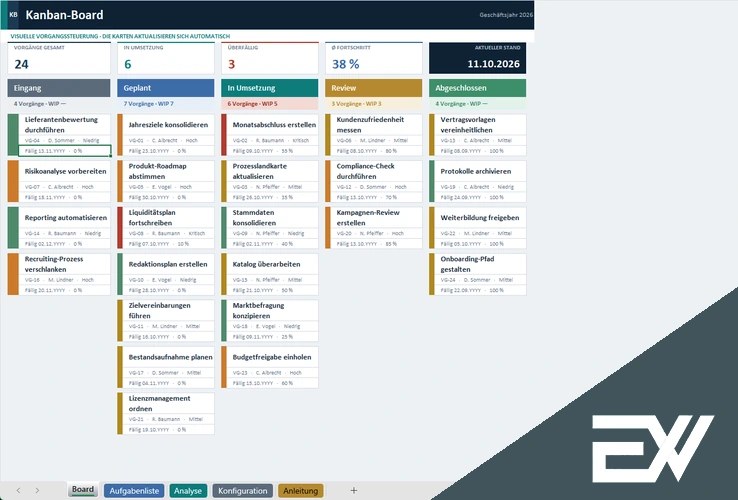
Unsere kostenlosen Kanban-Vorlagen helfen dir, Aufgaben und Projekte übersichtlich zu organisieren. Diese Variante zeigt ein Kanban-Board mit fünf Spalten, von „Eingang“ bis „Abgeschlossen“. Jede Karte enthält Informationen zu Verantwortlichen, Priorität, Fälligkeit und Fortschritt. Die Kennzahlen im oberen Bereich zeigen dir offene Aufgaben und den aktuellen Bearbeitungsstand. Zusätzliche Tabellenblätter für Aufgabenliste, Analyse und Konfiguration erleichtern die Planung.
Kanban Excel Vorlage
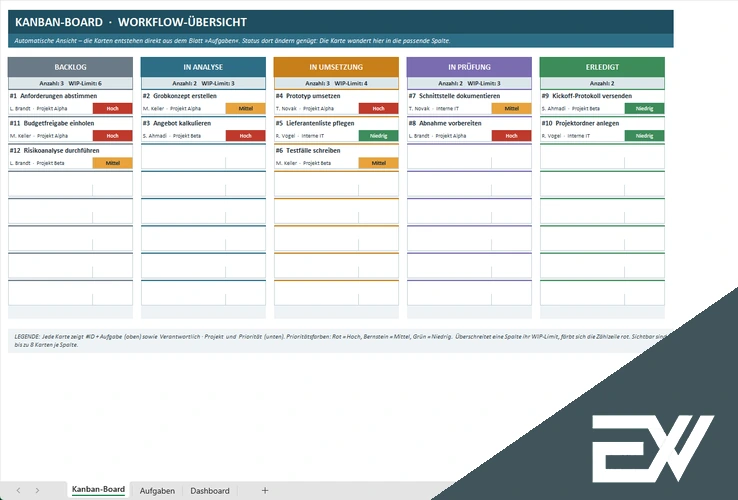
Diese Excel-Vorlage eignet sich für Teams, die ihre Aufgaben Schritt für Schritt verfolgen möchten. Das Board ist in Backlog, Analyse, Umsetzung, Prüfung und Erledigt unterteilt. Die automatisch angeordneten Aufgabenkarten zeigen Prioritäten, Verantwortliche und Projekte. Ändert sich der Status im Tabellenblatt „Aufgaben“, erscheint die Karte in der entsprechenden Spalte. Angezeigte WIP-Limits helfen dir, zu viele parallele Aufgaben zu erkennen.
Kanban Board Vorlage
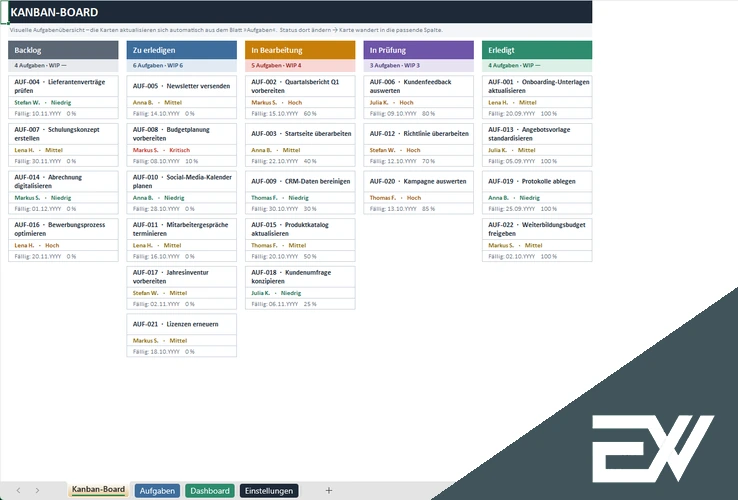
Wenn du ein übersichtliches Kanban-Board für deine tägliche Aufgabenplanung suchst, ist diese Vorlage eine gute Wahl. Sie zeigt deine Aufgaben in fünf farbigen Arbeitsphasen, vom Backlog bis zur Fertigstellung. Auf jeder Karte erkennst du Zuständigkeit, Priorität, Fälligkeitsdatum und Fortschritt. Die Tabellenblätter „Aufgaben“, „Dashboard“ und „Einstellungen“ helfen dir, Aufgaben zu verwalten und den Projektstand zu kontrollieren.
So verwendest du die Kanban Board Excel Vorlage
Lade die erste Vorlage herunter und öffne in Excel das Tabellenblatt „Aufgabenliste“. Trage deine Aufgaben ein und ergänze die verantwortliche Person, Priorität und das Fälligkeitsdatum. Lege anschließend für jede Aufgabe den passenden Status fest, beispielsweise „Eingang“, „Geplant“ oder „In Umsetzung“. Du kannst die Angaben jederzeit ändern, wenn deine Arbeit voranschreitet.
Wechsle danach zum Tabellenblatt „Board“. Dort werden deine Aufgaben automatisch in den entsprechenden Spalten angezeigt. Im oberen Bereich siehst du die Anzahl der Vorgänge und den aktuellen Fortschritt. Über „Analyse“ kannst du die Aufgabenverteilung genauer prüfen. Im Tabellenblatt „Konfiguration“ findest du weitere Einstellungen für dein Board.